

 Akela
Akela Inscrivez votre enfant
Votre coach vous a partagé ce lien. L'application vous guide d'une seule traite : votre compte, celui de votre enfant, puis son club. Vous restez sur votre compte parent du début à la fin.
Vous vous inscrivez pour vous-même ? Voir le guide classiqueAvez-vous déjà un compte OSS Academy ?
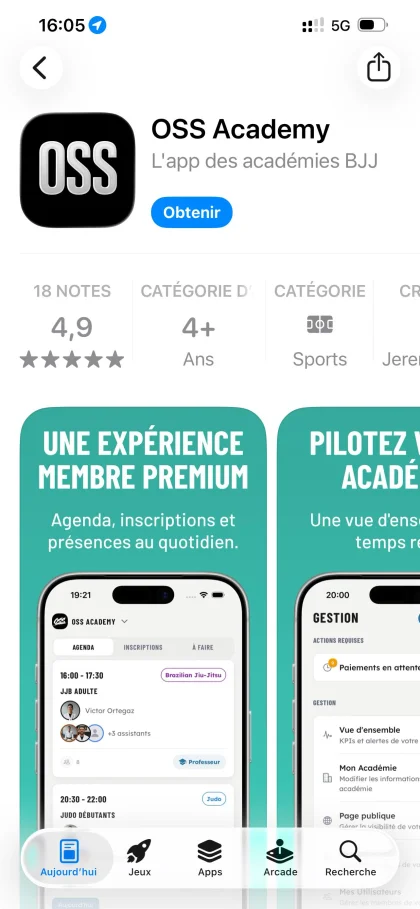

Téléchargez l'application
OSS Academy est disponible sur iPhone, Android et sur le web. Installez l'application sur votre propre téléphone : c'est vous, le parent, qui gardez la main sur le compte de votre enfant.
- Disponible sur iOS, Android et navigateur web
- Installation en moins d'une minute
- Un seul compte parent suffit, même pour plusieurs enfants
Copiez-le avant de télécharger : l'application vous le demandera pour rejoindre l'académie.
Dites qui va s'entraîner
Ouvrez l'application, appuyez sur « Créer un compte » puis sur « Rejoindre une académie ». L'application demande alors qui va s'entraîner : choisissez « Mon enfant ». Le formulaire qui suit est le vôtre, allégé : ni ceinture ni catégorie de poids, puisque c'est votre enfant qui pratique.
- « Créer un compte », puis « Rejoindre une académie »
- À la question « Qui va s'entraîner ? », choisissez « Mon enfant »
- Renseignez vos propres informations, puis « Créer mon compte »
Vous pratiquez vous aussi ? Choisissez « Mon enfant et moi » : le parcours vous inscrira tous les deux, l'un après l'autre, avec le même code de club.
Créez le compte de votre enfant
L'application enchaîne sur le compte de votre enfant, sans vous faire quitter le parcours. Renseignez son prénom, sa date de naissance et son genre (son nom de famille est déjà prérempli), cochez le consentement parental, puis « Créer le compte enfant ».
- Prénom, nom, date de naissance et genre de votre enfant
- Cochez le consentement parental, puis « Créer le compte enfant »
- Plusieurs enfants ? « Ajouter un autre enfant » les enchaîne dans le même parcours
L'académie a déjà créé le compte de votre enfant ? Appuyez sur « Mon enfant a déjà un compte » et saisissez le code de rattachement qu'elle vous a transmis.
Entrez le code du club
Dernière étape : saisissez le code fourni par l'académie, puis appuyez sur « Rejoindre ». Un récapitulatif « C'est fait » confirme ce qui a été enregistré et le statut de chaque personne inscrite. Vous entrez ensuite dans l'application, directement sur le compte de votre enfant si vous ne pratiquez pas.
- Un seul code à saisir, même pour plusieurs enfants
- Le récapitulatif affiche le statut de chaque personne inscrite
- Selon le réglage du club, l'adhésion est validée aussitôt ou mise en attente
Vous n'avez jamais à créer de mot de passe pour votre enfant ni à vous déconnecter. Son compte s'ouvre depuis le vôtre, et vous revenez au vôtre en un geste.
Ajoutez votre enfant
Depuis votre compte, ouvrez l'onglet « Profil », appuyez sur la carte « Mes comptes » puis sur « Mes enfants », et enfin sur « Ajouter un enfant ». Renseignez son prénom, son nom, sa date de naissance et son genre, cochez le consentement parental, puis validez.
- Onglet « Profil », carte « Mes comptes », puis « Mes enfants »
- « Ajouter un enfant » : prénom, nom, date de naissance et genre
- Cochez le consentement parental, puis « Créer le compte enfant »
L'académie a déjà créé le compte de votre enfant ? Utilisez « Ajouter un compte enfant existant » avec le code d'invitation qu'elle vous a transmis.
Copiez-le maintenant : l'application vous le demandera à l'étape suivante.
Rejoignez le club pour lui
Ouvrez « Rejoindre une académie ». Le sélecteur « Qui rejoint l'académie ? » vous laisse désigner votre enfant : choisissez-le, entrez le code fourni par l'académie, puis appuyez sur « Rejoindre pour … ». Vous restez sur votre compte, c'est bien votre enfant qui rejoint le club.
- Le sélecteur « Qui rejoint l'académie ? » désigne la personne inscrite
- Entrez le code de l'académie, puis « Rejoindre pour … »
- Le message de confirmation nomme l'enfant concerné
Le bloc « Votre famille », en tête de l'accueil, ouvre le compte de chaque enfant en un appui.
Réglez son abonnement
Une fois l'adhésion validée, ouvrez l'onglet « Profil », descendez jusqu'à « Facturation » et appuyez sur « Souscrire à un abonnement ». Un sélecteur « Offres pour » en tête du catalogue rappelle la personne concernée. Vous réglez depuis votre téléphone, et l'abonnement reste rattaché au profil de votre enfant.
- Onglet « Profil », section « Facturation », puis « Souscrire à un abonnement »
- Le sélecteur « Offres pour » rappelle pour qui vous souscrivez
- Si le club a réservé une offre aux mineurs, l'application le signale sur la carte
- Paiement en ligne sécurisé par Stripe, en une fois ou en plusieurs fois
- Plusieurs enfants ? Changez simplement de personne dans le sélecteur
Votre académie peut demander des documents avant l'inscription (certificat médical, autorisation parentale, règlement intérieur à signer). Retrouvez-les dans « Documents requis », sur le profil de votre enfant.